
Extension Chrome gratuite pour Gmail™
Supprimez vos e‑mails Gmail™ en masse, en deux clics.
Unpile débarrasse votre boîte Gmail™ de milliers d’e-mails inutiles : vous voyez exactement ce qui va partir, vous pouvez tout annuler en un clic, et rien ne quitte votre navigateur.
- Gratuit pour toujours
- Rien ne quitte votre navigateur
- Annulation en un clic
Comment ça marche
Une boîte plus légère en trois étapes
Cliquez sur l’icône d’Unpile : un panneau s’ouvre sur le côté de votre fenêtre Chrome. Connectez votre compte Google une première fois, puis laissez-vous guider.
-
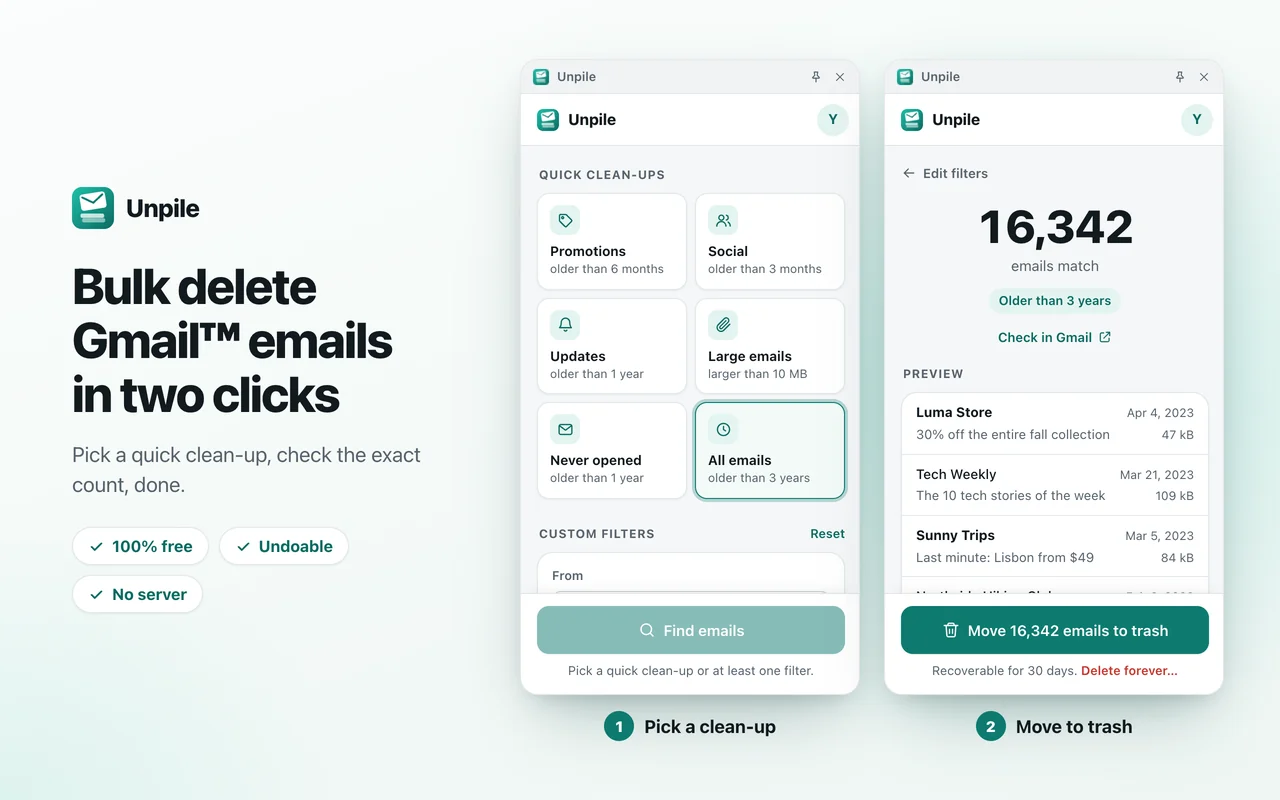
Étape 1 : Choisissez ce qui doit partir
Partez d’un nettoyage rapide, ou combinez vos propres filtres : expéditeur, mots dans l’objet, ancienneté, catégorie, pièces jointes, taille, lus ou non lus.
- Promotionsde plus de 6 mois
- Réseaux sociauxde plus de 3 mois
- Notificationsde plus d’un an
- Gros e‑mailsde plus de 10 Mo
- Jamais ouvertsde plus d’un an
- Tous les e‑mailsde plus de 3 ans
-
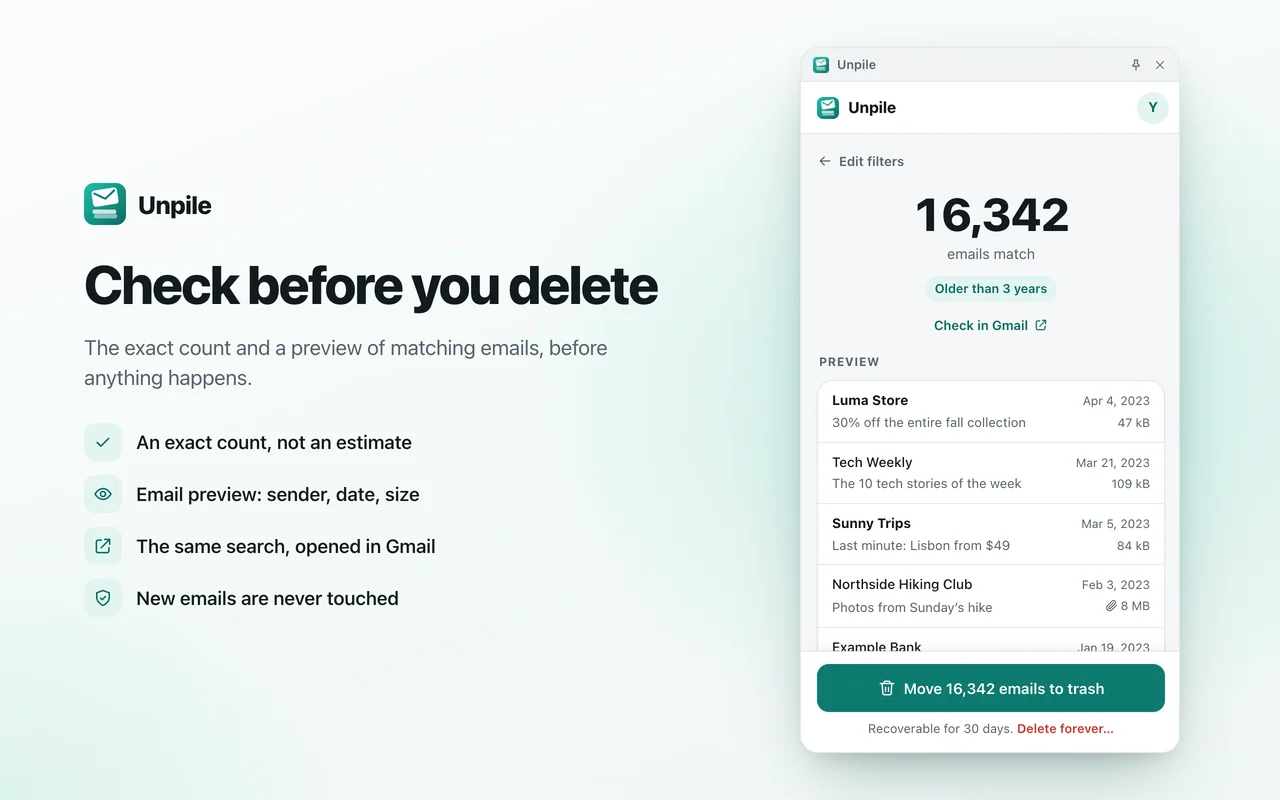
Étape 2 : Vérifiez avant de supprimer
Unpile affiche le nombre exact d’e-mails concernés et un aperçu des dix premiers. Pour en avoir le cœur net, « Check in Gmail » ouvre la même recherche dans Gmail.
- Un nombre exact, pas une estimation
- L’expéditeur, l’objet, la date et la taille des dix premiers e-mails
- La même recherche, à un clic, dans Gmail
-
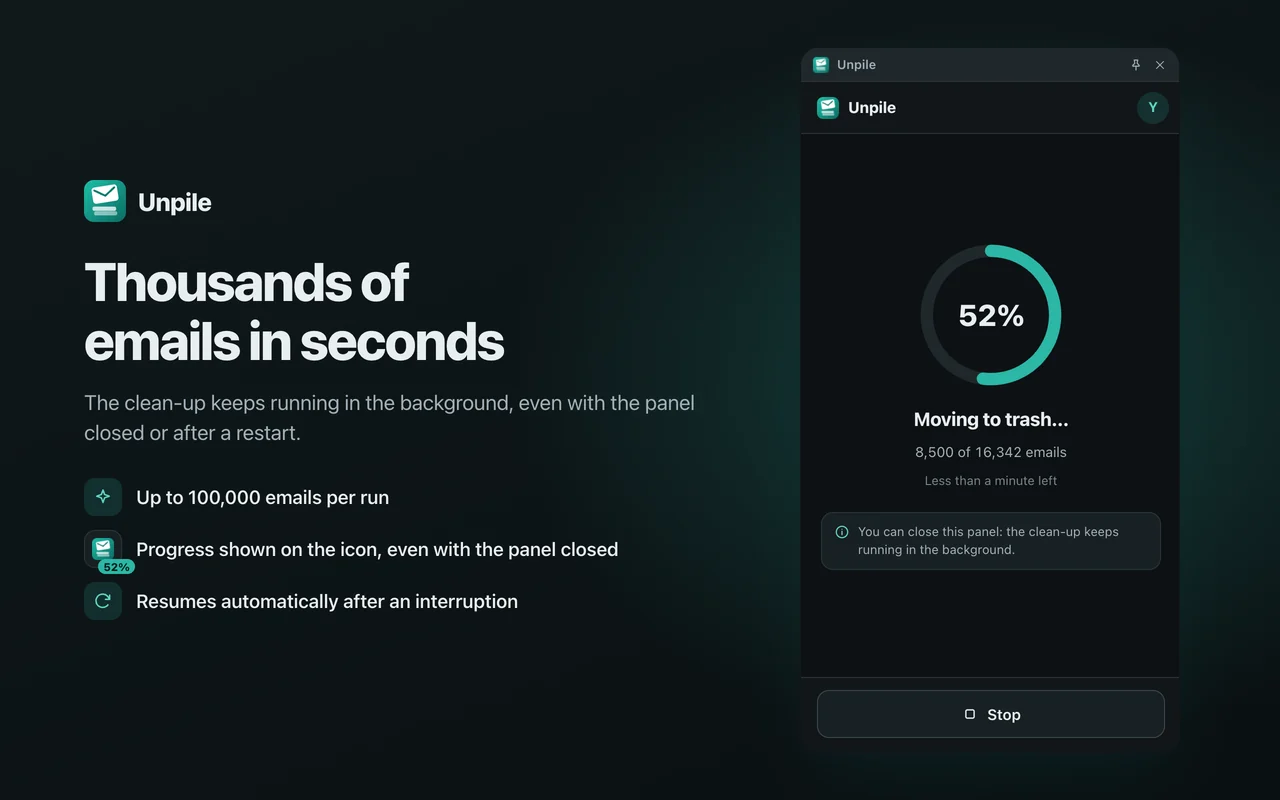
Étape 3 : Faites le ménage en un clic
Cliquez sur « Move to trash » et Unpile s’occupe du reste : des milliers d’e-mails en quelques secondes. Vous pouvez fermer le panneau et continuer à naviguer, le nettoyage se poursuit.
- Le pourcentage et le temps restant, en direct
- Continue panneau fermé, même si Chrome redémarre
- Le badge sur l’icône d’Unpile indique la progression
-
Un regret ?
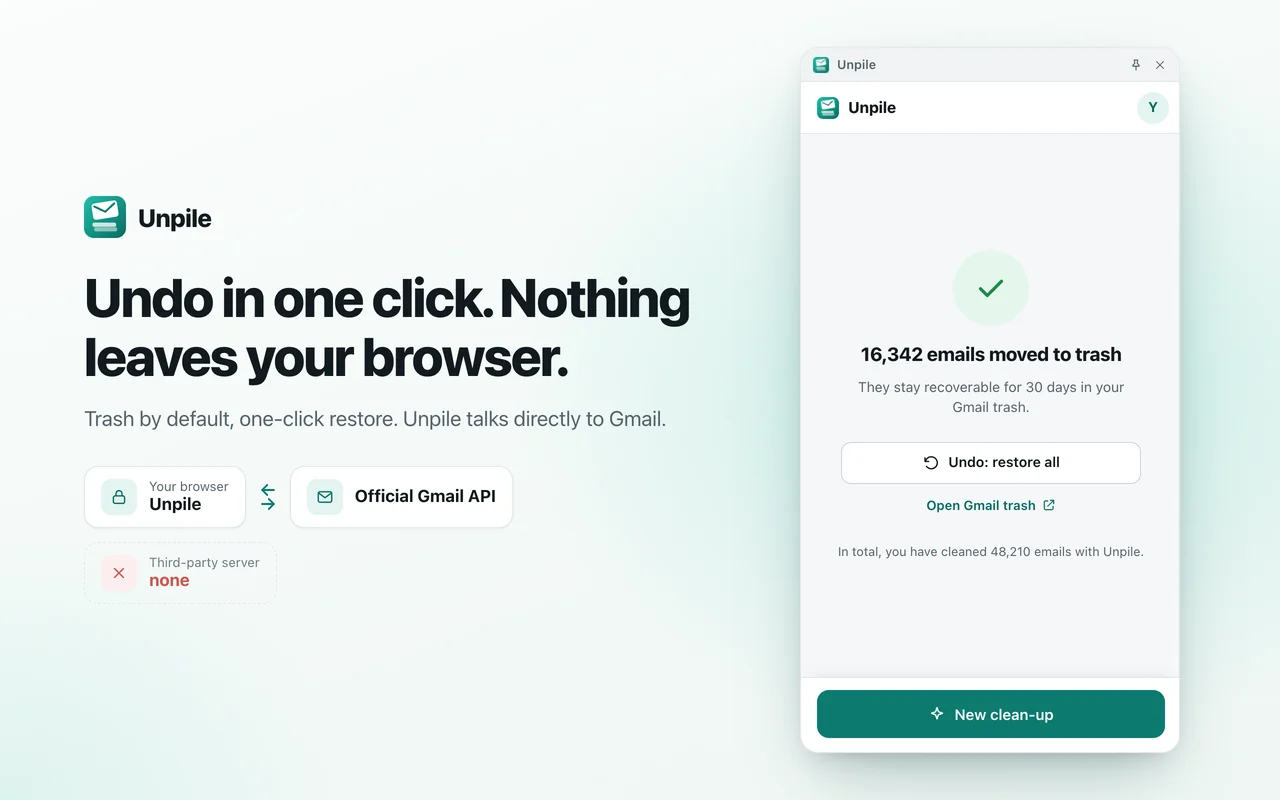
« Undo » remet tout en place
Les e-mails partent dans la corbeille de Gmail, où ils restent récupérables pendant 30 jours. Un clic sur « Undo: restore all » les remet exactement là où ils étaient.
Vous voulez qu’ils disparaissent pour de bon ? « Delete forever… » ne passe pas par la corbeille et ne peut pas être annulé : il vous demande donc d’abord de taper un mot de confirmation.
Fonctionnalités
Tout ce qu’il faut pour venir à bout de la pile
Assez simple pour un ménage en deux clics, assez précis pour des années de courrier accumulé.
-
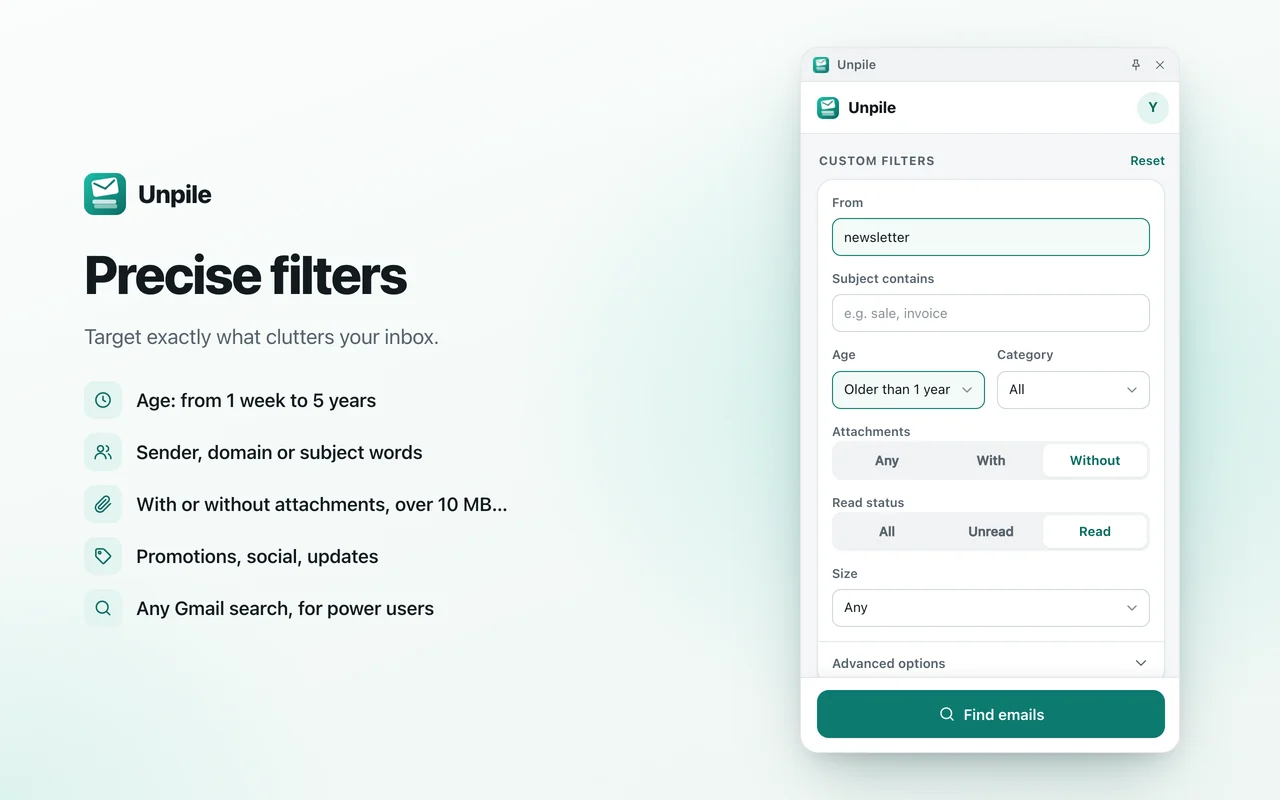
Des filtres à la mesure de votre boîte
Expéditeur (nom, adresse ou domaine entier), mots dans l’objet, ancienneté d’une semaine à 5 ans, catégorie Gmail, avec ou sans pièce jointe, lus ou non lus, plus de 1, 5, 10 ou 25 Mo.
-
La recherche Gmail, pour les experts
Saisissez n’importe quel opérateur de recherche Gmail dans les options avancées. Vous pouvez aussi inclure le spam et la corbeille.
-
Seulement ce que vous avez vu
Unpile traite exactement les e-mails trouvés par votre recherche. Ceux qui arrivent ensuite ne sont jamais touchés.
-
Jusqu’à 100 000 e‑mails par passage
De quoi vider des années de newsletters d’un coup. Pour une pile encore plus haute, il suffit de relancer le nettoyage.
-
Suppression définitive, seulement si vous le voulez
« Delete forever… » efface les e-mails sans passer par la corbeille, et seulement après que vous avez tapé un mot de confirmation.
-
Gratuit, pour de vrai
Pas de pub, pas de paywall, pas de version premium, pas de compte à créer. L’interface de l’extension est en anglais.
Confidentialité
Vos e‑mails restent entre vous et Gmail
Unpile fonctionne entièrement dans votre navigateur et dialogue directement avec le service Gmail officiel de Google. Il n’existe aucun serveur Unpile : il n’y a donc rien à collecter, à stocker, à vendre ni à partager.
Votre navigateur
Chrome, avec Unpile
Serveur UnpileIl n’existe pas : rien ne lui est envoyé
-
Ce qu’Unpile voit
La liste des e-mails qui correspondent à votre recherche, pour déplacer exactement ceux-là. Pour les 10 e-mails de l’aperçu : expéditeur, objet, date et taille. Jamais le contenu de vos e-mails ni leurs pièces jointes.
-
Ce qui reste sur votre ordinateur
Vos derniers filtres, l’avancement d’un nettoyage pour pouvoir le reprendre ou l’annuler, et un compteur d’e-mails nettoyés. Désinstaller Unpile les efface.
-
Ce qui n’arrive jamais
Aucune statistique, aucun cookie, aucune pub, aucune revente, aucun entraînement d’IA, et personne ne lit vos e-mails.
L’utilisation et le transfert vers toute autre application, par Unpile, des informations reçues des API Google respectent le Règlement sur les données utilisateur des services d’API Google (Google API Services User Data Policy), y compris les exigences d’utilisation limitée (Limited Use).
Lire la politique de confidentialitéFAQ
Vos questions, nos réponses
Vous ne trouvez pas votre réponse ? Consultez la page d’aide ou écrivez à contact@gekkode.com.
Unpile est-il vraiment gratuit ?
Oui. Pas de publicité, pas de paywall, pas de version premium, pas de compte à créer. Unpile est un projet indépendant de Gekkode, et il restera gratuit.
Unpile lit-il mes e‑mails ?
Non. Pour trouver vos e-mails, Unpile demande à Gmail la liste des messages qui correspondent à votre recherche. Pour l’aperçu, il lit seulement l’expéditeur, l’objet, la date et la taille des dix premiers. Il n’ouvre jamais le contenu de vos e-mails ni leurs pièces jointes, et rien ne part ailleurs que vers le service Gmail de Google.
Puis-je annuler un nettoyage ?
Oui, si vous avez utilisé « Move to trash », le choix par défaut. À la fin du nettoyage, « Undo: restore all » remet chaque e-mail à sa place. Les e-mails restent aussi 30 jours dans la corbeille de Gmail, d’où vous pouvez les restaurer vous-même.
Seul « Delete forever… » est irréversible : c’est pourquoi il vous demande d’abord de taper un mot de confirmation.
Pourquoi Google demande-t-il un accès complet à Gmail ?
La suppression définitive d’e-mails exige l’autorisation d’accès complet à Gmail : Google ne propose aucune autorisation plus restreinte qui le permette. Unpile n’utilise cet accès que pour ce que vous lui demandez : rechercher, mettre à la corbeille, restaurer et supprimer les e-mails que vous avez choisis. Il ne rédige ni n’envoie jamais d’e-mail, et tout se passe dans votre navigateur, sans serveur Unpile qui pourrait recevoir vos données.
Pour les curieux : il s’agit du champ d’accès https://mail.google.com/, exigé par la méthode users.messages.batchDelete de l’API Gmail.
Pourquoi Google affiche-t-il un avertissement quand je connecte mon compte ?
Tant que la validation d’Unpile par Google est en cours, Google peut afficher un écran indiquant qu’il n’a pas encore vérifié cette application. C’est une étape habituelle pour les applications qui accèdent à Gmail. Vérifiez que le nom affiché est bien « Unpile » avant de continuer, ou, si vous préférez, attendez la fin de la validation.
Unpile fonctionne-t-il avec un compte Google Workspace ?
Oui, à condition que l’administrateur de votre organisation autorise les applications tierces à accéder à Gmail. Si ce n’est pas le cas, Google vous le signale au moment de connecter votre compte, et votre administrateur peut décider d’autoriser Unpile.
Quels navigateurs sont compatibles ?
Google Chrome sur ordinateur. Unpile se connecte grâce à l’intégration des comptes Google propre à Chrome, que Microsoft Edge ne propose pas : Edge n’est donc pas pris en charge. D’autres navigateurs basés sur Chromium peuvent aussi en être dépourvus.
Comment retirer l’accès d’Unpile ?
Cliquez sur « Sign out » dans le panneau Unpile : Unpile demande alors à Google de révoquer son accès. Vous pouvez aussi le retirer à tout moment depuis votre compte Google, sur myaccount.google.com/permissions. Désinstaller l’extension efface tout ce qu’elle avait enregistré sur votre ordinateur.
Offrez un peu d’air à votre boîte de réception.
Gratuit, privé et annulable. Deux clics suffisent.